表示モード
ポスト分析を使用する
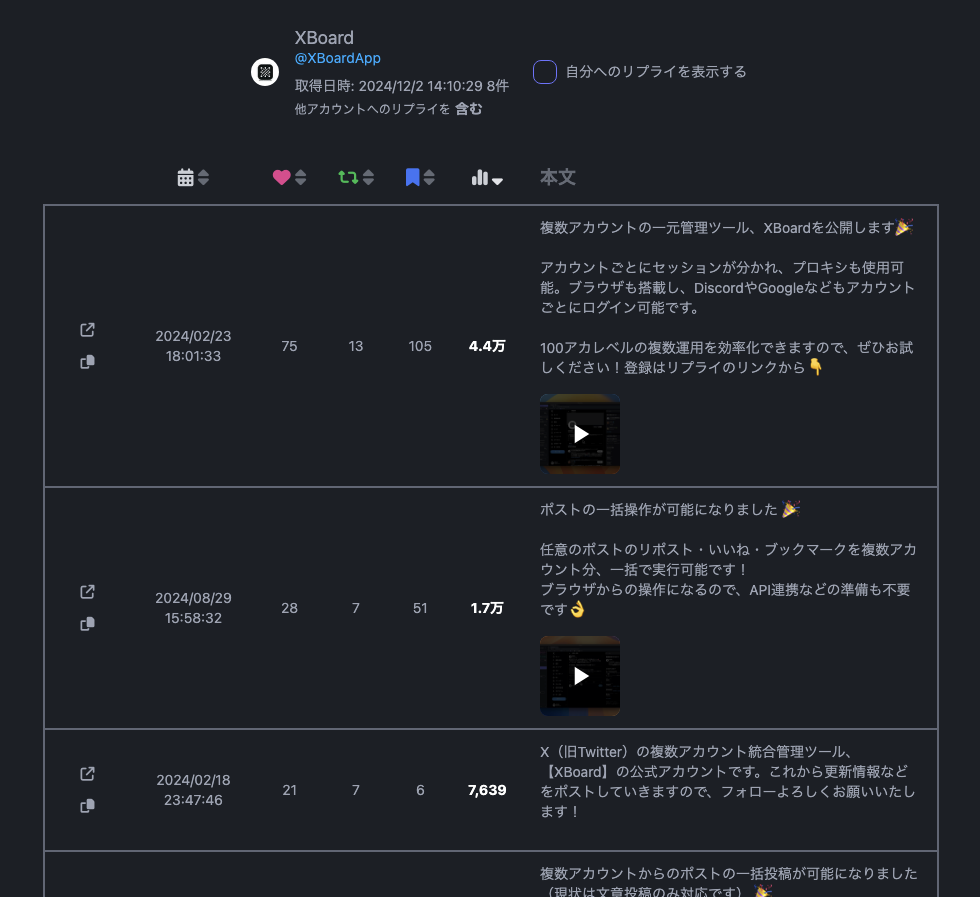
特定のアカウントのポストをまとめて取得し、いいね数・リポスト数・ブックマーク数・閲覧数・投稿日で並べ替えて分析できます。
取得件数の制限
- 取得に使うアカウントは 3 つまで指定できます。
- 複数指定すると、X の利用制限にかかりにくくなります。件数が多いときは複数指定してください。
- 1,000 件を取得するには 2 つ以上、2,000 件を取得するには 3 つ以上のアカウントが必要です。
- 取得できる上限は契約によって決まります。
| 契約 | 取得の上限 |
|---|---|
| トライアル期間中 | 50 件 |
| 正式契約 | プランのアカウント数 × 10 件(例: 20 アカウントのプランは 200 件、100 アカウントのプランは 1,000 件) |
- 鍵アカウントのポストも、取得に使うアカウントが閲覧できれば取得できます。
結果と履歴
- 結果は別ウィンドウで開きます。
- 結果画面のリンクや画像・動画は、メインウィンドウの新しいタブで開きます。
- 取得した結果はこの端末に履歴として保存され、あとから開き直せます。
- 削除した履歴は元に戻せません。
リプライ・いいね・リポストしたユーザーの取得
結果画面でポストにチェックを入れ、「反応したユーザー」から、リプライ・いいね・リポストしたユーザーのアカウント ID を一覧にできます。一覧は CSV に出力したり、アカウント ID の一覧だけをコピーしたりできます。「重複を除く」にチェックを入れると、同じユーザーを 1 行にまとめます。
- いいねは X の仕様上、ポストの作者本人のアカウントでしか取得できません。自分のアカウントのポストを分析し、取得に使うアカウントにそのアカウントを選んでください。
- リプライ・リポストは他のアカウントのポストでも取得できます。リプライはポストに直接付いたものが対象で、リプライへの返信は含みません。リポストに引用ポストは含みません。
- リプライが数百件を超えるポストの場合、全件を取得できないことがあります。
- X の取得上限に達すると、回復するまで(最大 15 分ほど)待ってから自動で続けます。中止した場合は「続きから取得」で再開できます。