表示モード
端末間でデータを同期する(グループ指定)
複数の端末でXBoardをご利用いただいている場合に、特定のグループのみを選択して同期する際の手順について説明します。
全データを同期する「全データバックアップ」機能とは異なり、本機能では同期するグループを選択できます。また、ダウンロード時には既存のデータに追加する形式となるため、現在の端末のデータが削除されることはありません。
全データバックアップとの違い
| 全データバックアップ | グループ選択同期 | |
|---|---|---|
| 同期対象 | すべてのデータ | 選択したグループのみ |
| 適用方法 | 置き換え(既存データを削除) | 統合(既存データに追加) |
| アプリケーション設定 | 同期される | 同期されない |
| 共通ブックマーク | 同期される | 同期されない |
| ファイル管理 | 1端末につき1ファイル | 複数ファイルを保存可能 |
同期の対象
本機能による同期の対象は以下となっております。
- 選択したグループに含まれるアカウント情報(未ログイン状態のものも対象)
- 各アカウントのブラウザで閲覧中のタブ
- 各アカウントのブラウザの個別ブックマーク
- 選択したグループのアカウントが使用しているプロキシグループ
共通ブックマークやアプリケーション設定は同期されません。これらもあわせて同期したい場合は「全データバックアップ」機能をご利用ください。
1. 端末同期 → グループを選択して同期データをサーバーに送信 を選択
まずはじめに、状態を共有したい側の端末でメニューバーの「端末同期」→「グループを選択して同期データをサーバーに送信」をクリックします。

同期コードとパスワードを入力するダイアログが表示されます。
- 初回実行時:同期コードは空欄のままで送信してください。ランダムな文字列で自動的に生成されます。
- 2回目以降:前回使用した同期コードが自動入力されます。
あわせて、8文字以上のパスワードも入力してください。なおパスワードは利用者の端末にのみ保存されるため、サーバーにアップロードされたデータはXBoardの提供事業者であっても閲覧することはできません。安心してご利用ください。
※ パスワードを忘れた場合はお問い合わせいただいてもデータの復旧はできません。その場合はパスワードを変更後、再度アップロードし直してください。
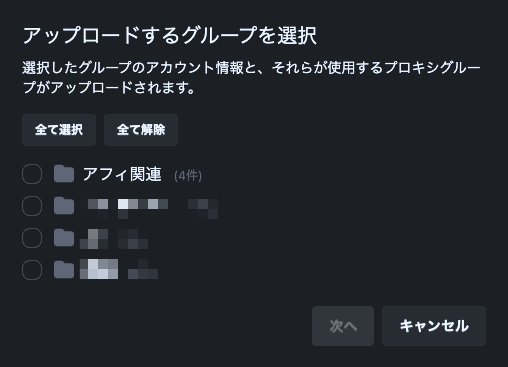
「次へ」をクリックすると、アップロードするグループを選択する画面が表示されます。同期したいグループにチェックを入れてください。

続いて、ファイル名を入力する画面が表示されます。
任意のファイル名(例:「仕事用」「プライベート用」など)を入力してください。
- 新しいファイル名を入力すると、新規ファイルとして保存されます
- 既存のファイル名をクリックまたは入力すると、そのファイルが上書きされます
最後に「アップロード」をクリックすると、データの送信が開始されます。完了後、同期コードとパスワードをメモし、同期先の端末で入力してください。
送信処理は以上で終了です。
2. 端末同期 → グループを選択して同期データをサーバーから取得 を選択
次に受信側の処理です。状態を共有される側の端末で、メニューバーの「端末同期」→「グループを選択して同期データをサーバーから取得」をクリックします。

同期コードとパスワードを入力し、「次へ」をクリックします。
取得に成功すると、同期対象の端末を選択するダイアログが開きます。共通の同期コードを使用している端末が一覧されますので、データを取得したい端末を選択してください。

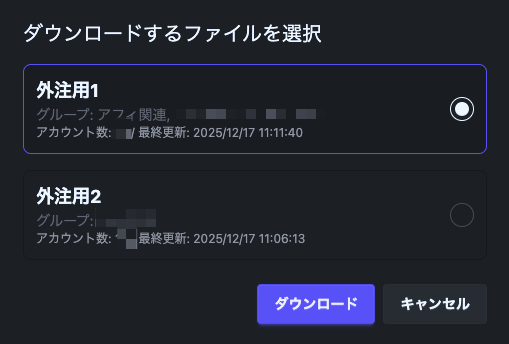
端末を選択すると、その端末でアップロードしたファイルの一覧が表示されます。ダウンロードしたいファイルを選択し、「ダウンロード」をクリックしてください。

ダウンロード完了後、適用するグループを選択する画面が表示されます。ダウンロードしたデータの中から、実際に適用したいグループを選択してください。
「次へ」をクリックすると、適用内容の確認画面が表示されます。
| 表示 | 説明 |
|---|---|
| 追加予定のアカウント | 現在の端末に存在しない、新たに追加されるアカウント |
| 既に存在するアカウント(スキップ) | 現在の端末に既に存在するためスキップされるアカウント |
| 追加予定のプロキシグループ | 新たに追加されるプロキシグループ |
本機能は統合方式のため、既存のアカウントやグループが削除されることはありません。適用内容を確認し、問題がなければ「適用する」をクリックします。適用後、アプリケーションが自動的にリロードされます。
なお同期後のアカウント数が契約中プランのアカウント数上限を超えている場合、リロード後にアカウント削除を促すダイアログが表示されます。上限を下回るようアカウントを削除してからご利用ください。