
表示モード
X(旧Twitter)に auth_token でログインする方法
auth_token は、X にログインしたときにブラウザの Cookie に保存されるトークン(英数字 40 文字の文字列)です。これを使うと、ID・パスワードを入力せずに X にログインできます。
普通のブラウザで auth_token を使ってログインするには、開発者ツールで Cookie を書き換えたり拡張機能を入れたりする必要があります。XBoard(X の複数アカウント管理ツール)では、メニューから auth_token を貼り付けるだけでログインできます。
auth_token でのログインは新しい端末でのログインとして検出されにくく、シャドウバン対策になるという説もあります。
なお auth_token によるログインはXの公式機能として提供されているものではありません。ご利用の際は自己責任にてお願いいたします。
1. ログイン済みアカウントの auth_token を取得する
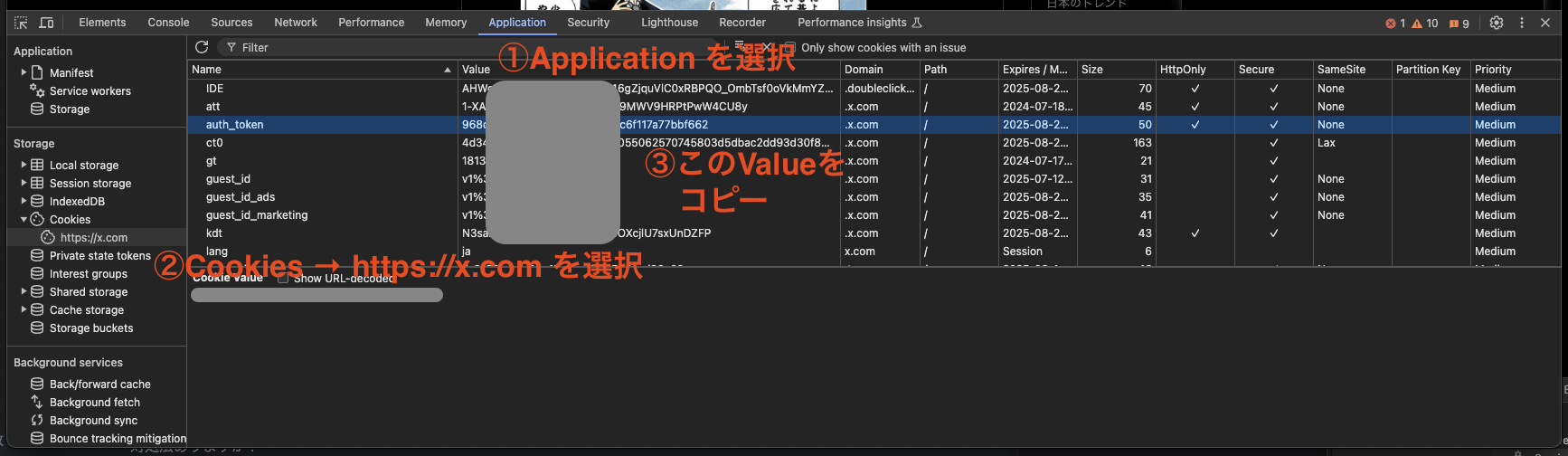
普段使っているブラウザで、ログイン済みの X を開きます。Cookie の auth_token の値(1ccf68ba5f5aed4e9f345093cb12345678901234 のような英数字 40 文字)をコピーします。
- X の画面で F12(Mac は Fn + F12)を押し、開発者ツールを開きます。
- 画像の赤字の手順で、Cookie の
auth_tokenの値をコピーします。
2. auth_token を使用してログインする
ブラウザ右上のツールメニューの「auth_tokenを使用してXにログイン」に、コピーした auth_token を貼り付けて保存します。
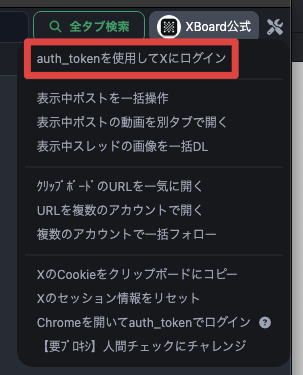
- 使えるのは、未ログインか接続エラーの状態のアカウントだけです。
- トークンが有効なら、X のログイン後の画面に移ります。
- トークンが無効なら、ログイン画面のままになります。
- 複数のアカウントを auth_token でまとめて追加するときは、CSV でのアカウント追加 も使えます。