表示モード
使用する端末を移行する
PC の買い替えなどで、XBoard を使う端末を移行する手順です。XBoard を同時に使える端末は、1 契約につき常に 1 台です。
元の端末が故障などで使えない場合は、元の端末が使えない場合 をご覧ください。
元の端末が使える場合
1. 元の端末でデータを送信し、移行処理を行う
メニューバーの「サポート → 設定を削除し、別の端末で XBoard を使用する」から移行処理を行います。
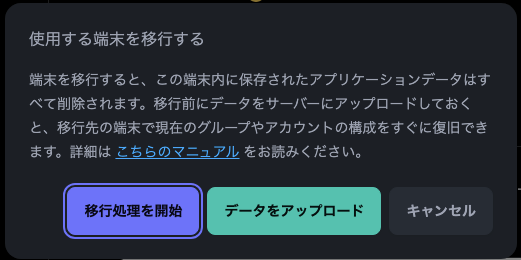
元の端末のデータはすべて削除されます
移行処理を行うと、元の端末の XBoard のデータはすべて削除され、アプリが終了します。先に「データをアップロード」でデータを送信してください。
- 送信の手順は 全データバックアップ と同じです。
- 同期コードとパスワードは、移行先で使うので控えておいてください。
2. 移行先の端末でログインし、データを取得する
- インストール 〜 初回起動 にしたがって、契約中のメールアドレスとパスワードでログインします。
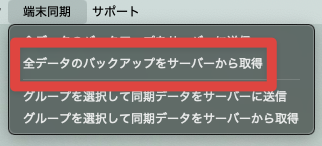
- メニューバーの「端末同期 → 全データのバックアップをサーバーから取得」で、控えた同期コードとパスワードを入力して取り込みます。
元の端末が使えない場合
元の端末が故障した・初期化したなどの場合は、移行先の端末でそのままログインしてください(v0.31.5 以降)。
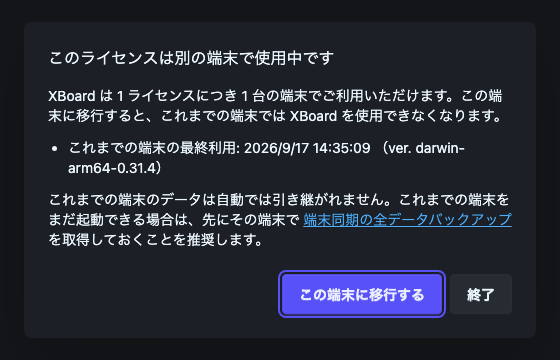
「このライセンスは別の端末で使用中です」と表示されたら、「この端末に移行する」を選びます。移行先で使えるようになり、元の端末では使えなくなります。
- 元の端末のデータは引き継がれません。元の端末をまだ起動できるなら、先に 全データバックアップ を取ってください。
- PC の移行ツールなどで XBoard のデータごとコピーした場合も、同じ確認が出ます。
- 端末の移行は、前回の有効化または移行から 3 時間以上経っている必要があります。
元の端末に戻したい場合
移行したあとで元の端末を起動すると、「このライセンスは別の端末へ移行されました」と表示されます。「この端末に戻す」を選ぶと、元の端末で再び使えるようになります。
- 元の端末のデータはそのまま残っています。
- 移行先の端末では使えなくなります。
- 移行してから 3 時間以内は戻せません。