
表示モード
X の複数アカウントにアカウントごとのプロキシを設定する
X で複数のアカウントを運用するときに、アカウントごとに接続元の IP アドレスを分けたい場合はプロキシを使います。XBoard(X の複数アカウント管理ツール)では、アカウントごとに異なるプロキシを設定できます。
設定は「プロキシグループを作る → アカウントをプロキシグループにひもづける」の順です。
1. プロキシグループを作成する
「アプリケーション設定 → プロキシグループを設定」で作成します。
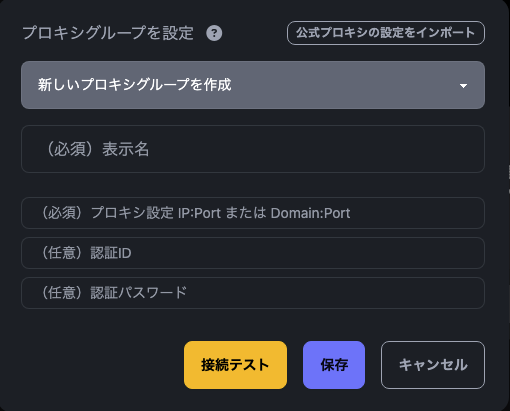
- ID とパスワードは、認証プロキシの場合だけ入力します。
- 保存する前に「接続テスト」で使えるか確認できます。
- XBoard 公式プロキシを契約中なら、「公式プロキシの設定をインポート」で設定を自動で取り込めます。
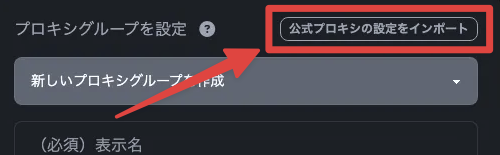
- 取り込んだ直後の表示名には、末尾に ID が付きます(例: 「XBoard 公式プロキシ(Cwfc7F2a)」)。あとから変更できます。
2. プロキシをひもづける
アカウントの作成・編集画面で、使うプロキシグループを選びます。
- 1 つのアカウントにひもづけられるプロキシグループは 1 つです。
- 1 つのプロキシグループには複数のアカウントをひもづけられます。
- そのため、プロキシグループの変更・削除は、ひもづいた全アカウントに影響します。
3. 初期ページでIPアドレスを確認する
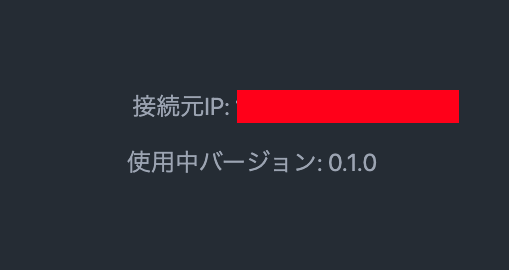
アカウントを開くと、初期ページに接続元の IP アドレスが表示されます。プロキシが反映されていることを確認してから、X にログインしてください。
通信量節約モード
プロキシを使っているアカウントでは、画面上部の「使用中のプロキシ」バーに「メディア」のトグルが出ます。「メディア: 非表示」にすると、プロキシ経由のメディアの読み込みを止めて通信量を抑えます。
- 止まるのは動画とライブ配信です。画像と GIF は表示されます。
- 設定はすべてのアカウント・タブで共通です。アプリを再起動しても保持されます。
- 表示に戻したあとは、メディアを再生し直すと読み込まれます(再読み込みは不要です)。