
表示モード
X の複数アカウントからまとめて投稿する(ポスト一括投稿)
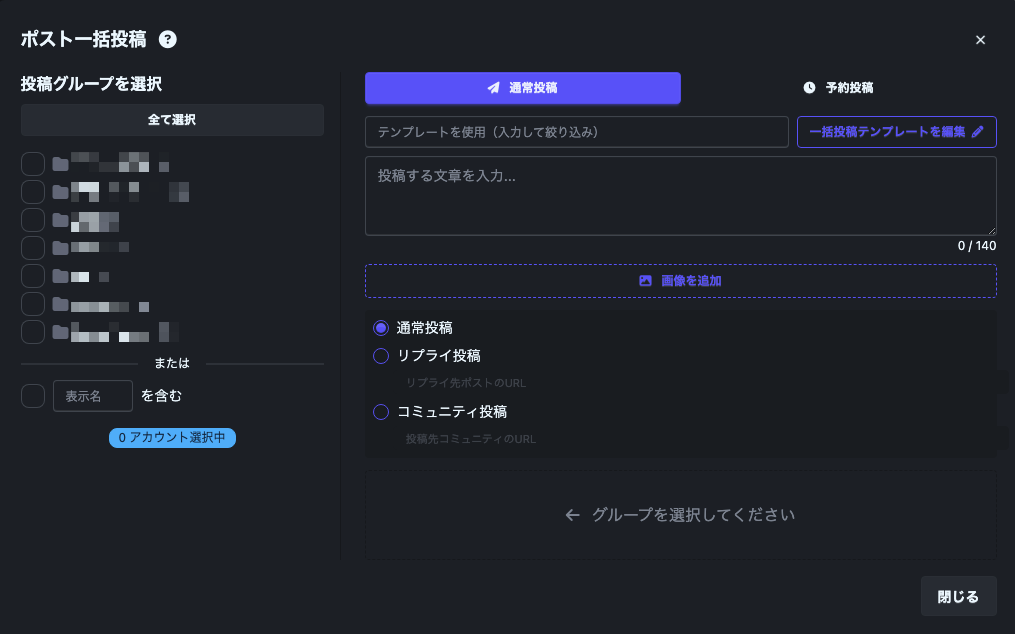
XBoard(X の複数アカウント管理ツール)に登録したアカウントで、同じ内容のポストをまとめて投稿できる機能です。X の API は使わず、アカウントごとのブラウザから投稿します。テンプレートとランダム文言で文章に揺らぎを持たせたり、リプライ・コミュニティへの投稿、ツリー投稿、X の予約投稿の一括作成もできます。
投稿の仕様と制限
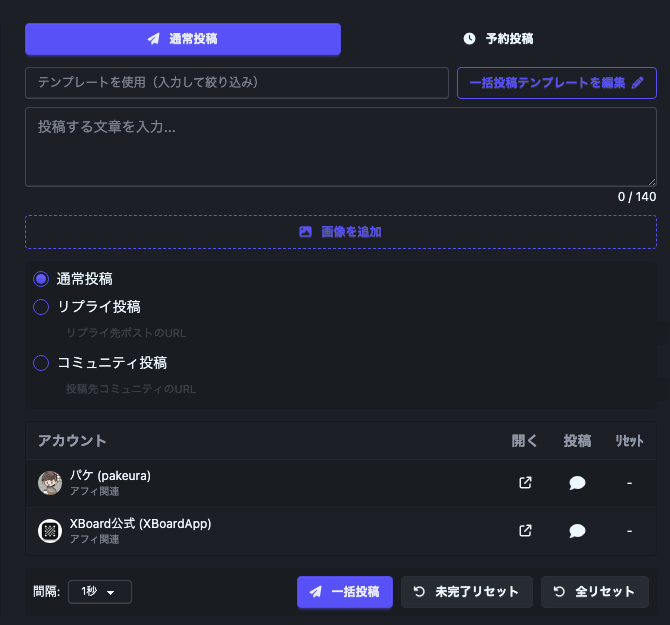
- 「一括投稿」は一覧の全アカウントに上から順に投稿します。間隔は 1〜60 秒の選択肢から選びます。
- 投稿先は通常投稿・リプライ投稿・コミュニティ投稿から選べます。
- 画像・動画は最大 200 件まで選べます。1 回の投稿に付けられるのは 4 件までです。
- 「ランダムに N 件」は、選んだ中から投稿ごとにランダムに N 件を付けます。
- 画像は png / jpg / gif / webp、動画は mp4 / mov に対応しています。
- 画像が 5MB を超えると、投稿に失敗することがあります。
- 動画は 1 本 140 秒・512MB までです。
- アンケートは画像・動画と同時に付けられません(X の仕様)。
- 投稿したポストは、一括投稿の画面から削除できます。ツリー投稿は、投稿できた分をまとめて削除します。
ツリー形式で投稿する(続きのポストを連ねる)
1 件目に続けて、2 件目以降をリプライで連ねたツリーとして投稿できます。
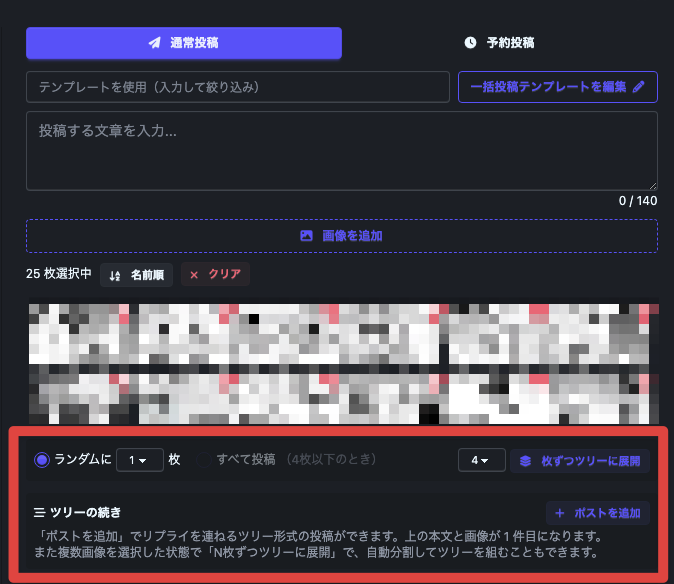
- アカウントごとに、1 件目 → 2 件目 → … の順に、直前のポストへのリプライとして投稿します。
- 1 件目の投稿先(通常・リプライ・コミュニティ)はそのまま使えます。2 件目以降は常に直前へのリプライです。
- 続きのポストは、本文だけ・画像だけでも構いません。本文には
[RandomN]も使えます。 - 「N 件ずつツリーに展開」は、選んだ画像・動画を並び順のとおり N 件ずつに分けます。20 件を 4 件ずつにすると 5 件のツリーになります。
- ファイル名の順に分けたいときは、展開の前に「名前順」で並べ直してください。
注意
- 予約投稿ではツリーは使えません。
- 続きのポストはテンプレートに保存されません。そのため自動投稿でもツリーは組めません。
テンプレートとランダム文言を使う
テンプレート
- テンプレートは 2,000 件まで保存できます。本文・タイトル(管理用)・画像・動画(最大 200 件)・アンケートを持てます。
- テンプレートは番号で管理します。削除しても番号は詰めません。
- 自動投稿ルールと予約投稿 CSV は、テンプレートを番号で参照します。
- 画像・動画付きのテンプレートを適用すると、選択中の画像・動画は置き換わります。
- アンケート付きのテンプレートを適用すると、画像・動画は外れます。
- テンプレートの動画はこの端末の中にだけ保存されます。端末同期では移行されないので、移行先で追加し直してください。
ランダム文言
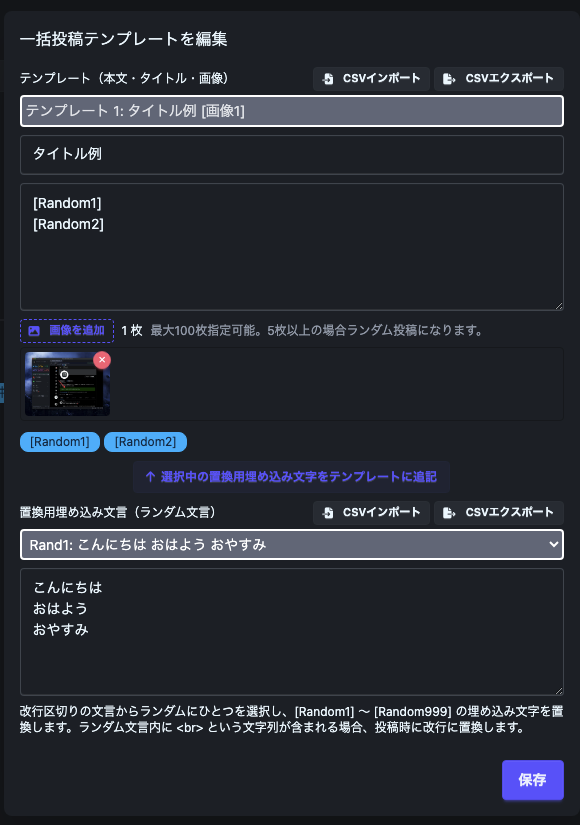
本文に [Random1] 〜 [Random2000] を書くと、投稿のたびにその番号の文言からランダムに 1 つが選ばれて置き換わります。
- 文言は 1 行に 1 つ書きます。URL も使えます。
- 文言の中の
<br>は、投稿時に改行に置き換わります。
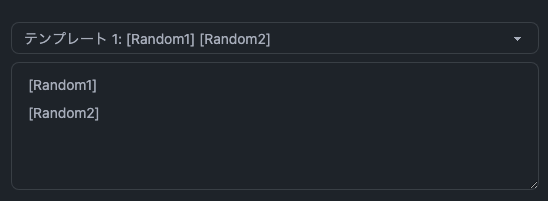
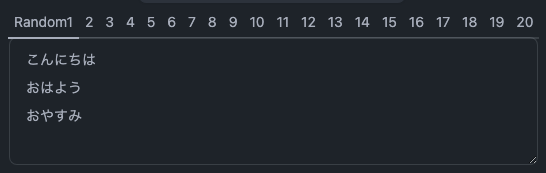
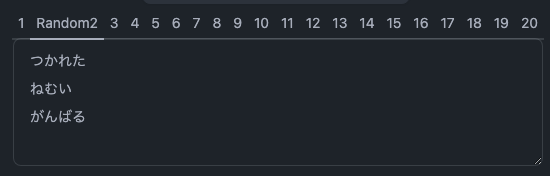
上の設定の場合、投稿される文章は次のようになります。
おはよう
つかれた
おやすみ
がんばるテンプレートとランダム文言を CSV で編集する
テンプレート編集ダイアログの各タブで、テンプレートとランダム文言をそれぞれ CSV で取込・書出できます。
- 1 件も無い状態で書き出すと、記入例が雛形として出力されます。
- 取り込んだ内容は、ダイアログの「保存」を押すまで確定しません。
- 文字コードは自動で判定します。Excel で保存した CSV も読めます。
- 見出しは日本語(本文、タイトル、画像1〜画像4、番号、文言)でも読めます。
テンプレート CSV
1 行が 1 テンプレートです。AI に作らせることもできます(AI で CSV を作成する)。取込方法は 2 つあります。
- 空き番号に追加(初期値): 空いている番号に上から詰めます。登録済みのテンプレートは上書きしません。
no列は無視します。 - CSV の no で上書き:
noの番号に書き込みます。その番号を使う自動投稿ルールは、以後新しい内容で投稿します。noが空の行は空き番号に追加します。同じnoが複数あるときは後の行を使います。
| 列 | 取込 | 内容 |
|---|---|---|
no | 上書き時に使用 | テンプレートの番号(1〜2000) |
text | 必須 | 本文。[RandomN] も使えます。改行を含むときはダブルクォートで囲みます。画像・動画があれば空でも可 |
title | 任意 | 管理用のタイトル(50 文字まで)。投稿には使いません |
images | 任意 | 画像・動画のファイルをカンマ区切りで(200 件まで)。CSV からの相対パスか絶対パス。image1〜image4 の 4 列に分けても可 |
- 読めないファイルは、そのファイルだけ飛ばして警告を出します。
- 書き出した
imagesは XBoard 内部のファイル名です。同じ端末ならそのまま取り込めます。 - 他の端末へ移すときは、実ファイルを CSV と同じフォルダに置き、ファイル名を書き換えてください。
- ランダム文言とアンケートは、テンプレート CSV の対象外です。上書きしてもアンケートは残ります。
記入例:
no,text,title,images
1,"おはようございます[Random1]<br>今日もよろしくお願いします",朝の挨拶,"morning1.png,morning2.png"
2,今日の予定を共有します,,
ランダム文言 CSV
1 行が 1 文言です。同じ番号の行が、その番号の候補になります。AI に作らせることもできます(AI で CSV を作成する)。
- 番号の文言に追加: 今ある文言を残して、CSV の文言を足します。
- 番号の文言を置き換え: その番号の文言を CSV の内容だけにします。
- どちらの方法でも、CSV に無い番号は変わりません。
| 列 | 取込 | 内容 |
|---|---|---|
no | 必須 | [RandomN] の N(1〜2000)。範囲外の行はスキップ |
word | 必須 | 文言 1 つ。同じ番号の重複は 1 つにまとめます。空欄の行はその番号の文言を空にします(削除に使えます) |
記入例:
no,word
1,おはようございます
1,こんにちは
2,今日も一日がんばりましょう
予約投稿を一括で作る
上部で「予約投稿」を選ぶと、X の予約投稿として一括で作成します。
- 予約日時は現在から 5 分以上先が必要です。
- 予約投稿では、アンケート・ツリー・コミュニティ投稿は使えません(X の予約投稿が対応していないため)。
- 決まった時刻にアンケートを投稿したいときは、ポスト自動投稿 の曜日投稿を使ってください。
- 予約の内容は XBoard では編集できません。取り消してから作り直してください。
- 予約の取消は、XBoard 0.30.10 以降に作成した予約だけできます。それより前の予約は X の予約投稿一覧から取り消してください。
予約投稿 CSV
CSV からまとめて予約できます。1 行が 1 件の予約です。本文と画像・動画は、テンプレートの番号で指定します。AI に作らせることもできます(AI で CSV を作成する)。
| 列 | 取込 | 内容 |
|---|---|---|
account | 必須 | アカウントの ID(@ は不要)。未登録の ID はエラー |
datetime | 必須 | 2026-09-10 06:00 の形式(/ 区切り・秒付きも可)。端末の時刻で解釈します。5 分以内はエラー |
template | 必須 | テンプレートの番号(1〜2000)。空のテンプレートや、本文が 140 文字を超えるとエラー(URL は 23 文字換算) |
target_type | 任意 | normal(既定)か reply。community はエラー |
target_url | reply のとき必須 | リプライ先ポストの URL |
text | 無視 | 書出時に付く本文(参考用) |
- エラーの行は実行から除外されます。警告の行(ログイン未確認、重複など)は実行されます。
- 予約は一括投稿と同じ間隔で、上から順に作成します。
[RandomN]は予約を作成する時点で置き換わります。- 画像・動画は、テンプレートのものから画像の設定(ランダムに N 件 / すべて)に従って選びます。
- 書き出しは予約投稿履歴を同じ列で出力します。画面から作った予約は
templateが空欄なので、番号を入れてから取り込んでください。
記入例:
account,datetime,template,target_type,target_url
your_account_id,2026-09-10 06:00,1,normal,
your_account_id,2026-09-10 12:00,2,reply,https://x.com/someone/status/1234567890123456789