
表示モード
X の複数アカウントで自動投稿・定期投稿する(ポスト自動投稿)
XBoard(X の複数アカウント管理ツール)で、登録した投稿を決めた条件で繰り返し投稿する機能です。アカウントごとに「毎日 9:00 と 18:00」「6:00〜20:00 の間にランダムで 1 日 4 回」「毎週月曜の 12:00」のようなルールを作れます。
本文と画像・動画は「ポスト一括投稿」のテンプレートを使います。先にテンプレートを用意してください(ポスト一括投稿)。
XBoard を起動している間だけ動きます
- 投稿は X の予約投稿ではなく、この端末の XBoard から行います。
- XBoard を閉じている間、メインウィンドウを閉じている間、PC がスリープしている間は投稿されません。
- ルールの稼働中は、PC が自動でスリープしないようにしています。蓋を閉じたときや手動のスリープは防げません。
- 予定時刻を 15 分以上過ぎた投稿はスキップします。
- 長期間まとめて予約したいときは、ポスト一括投稿の 予約投稿 を使ってください。
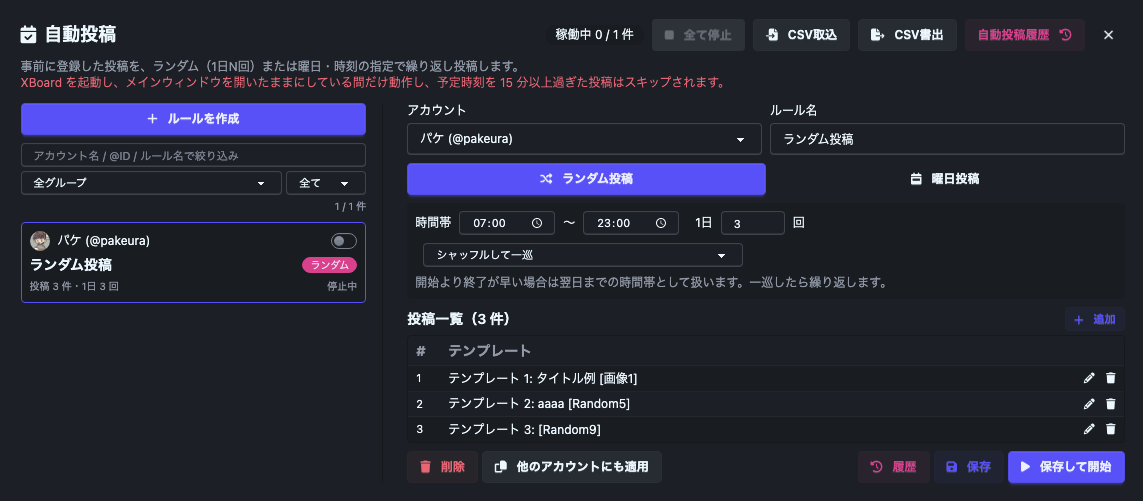
モードと投稿時刻の決まり方
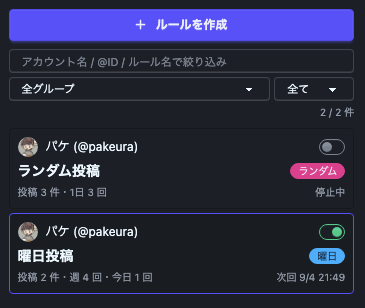
ランダム投稿
登録した投稿からランダムに選び、一巡したら繰り返します。順番は「シャッフルして一巡」か「登録順に一巡」です。投稿時刻の決め方は 2 つあります。
- 時間帯の中でランダム: 時間帯と 1 日の回数を決めます。
- 投稿が固まらないよう、時間帯全体に散らします。6:00〜20:00 で 1 日 4 回なら、平均 3 時間半おき、短くても 1 時間半ほど空きます。
- 終了が開始より早いときは、翌日のその時刻までになります。
- 保存・開始した日は、時間帯の残りに応じて回数を減らします。
- 時刻を指定: 毎日の投稿時刻と揺らぎ(なし / ±5 分 / ±15 分 / ±30 分)を決めます。
- 9:00 と 18:00、揺らぎ ±30 分なら、8:30〜9:30 と 17:30〜18:30 に 1 件ずつ投稿します。
- 保存・開始の時点で 15 分以上過ぎている時刻は、翌日から投稿します。
- 保存し直したり停止・再開したりしても、その日に投稿済みの時刻は投稿しません。
曜日投稿
投稿ごとに曜日と時刻を決め、毎週その時刻に投稿します。時刻には ±5 分の揺らぎが入ります。
投稿の仕様
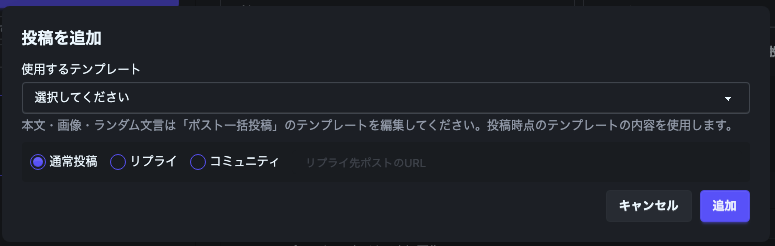
- 本文と画像・動画はテンプレートを参照します。テンプレートを直すと、以後の投稿に反映されます。
- テンプレートが空になった投稿はスキップし、ルール一覧に警告が出ます。
- 画像・動画の件数(ランダムに 1〜4 件 / すべて)はルールごとの設定です。一括投稿の画面の設定とは連動しません。
- テンプレートに 5 件以上あるときは、「すべて」でもランダムに 4 件になります(X の上限)。
- テンプレートにアンケートがあれば、アンケート付きで投稿します。このとき画像・動画は使いません。
- テンプレートの動画がこの端末に無いときは、動画を外して投稿します。本文も無ければスキップします。
- 連投と判定されないよう、アカウントをまたいだ投稿は 60 秒以上(+0〜30 秒のランダム)空けます。
- 1 日 20 回を超える設定は、保存時に確認が出ます。
- ルール一覧の「表示中の N 件を削除」で、絞り込んだルールをまとめて削除できます(停止中だけ・アカウントの ID で絞るなど)。
- 投稿に失敗したときに、Discord に通知できます(スキップは通知しません)。
CSV でルールを編集する
複数のルールをまとめて書出・取込できます。1 行が 1 投稿です。AI に作らせることもできます(AI で CSV を作成する)。
- 同じアカウント・同じルール名の行を、1 つのルールにまとめます。
- ルールの条件(
mode〜image_count)は、同じルールの最初の行の値を使います。 - 同じアカウント・同じルール名のルールがあれば置き換えます。無ければ停止状態で新規作成します。
- 置き換えたルールは、稼働・停止の状態を保ちます。稼働中なら次回から新しい内容で投稿します。
- 取込時に「CSV に無いルールを削除する」にチェックを入れると、CSV に含まれるアカウントのうち CSV に無いルールを削除します(確認画面に出ます)。CSV に含まれないアカウントのルールはそのままです。
- ルールが無い状態で書き出すと、記入例が雛形として出力されます。
- 見出しは日本語でも読めます(アカウント、ルール名、モード、開始、終了、1日の回数、時刻指定、揺らぎ、順序、画像モード、画像件数、テンプレート、曜日と時刻、投稿先種別、投稿先URL)。
列の一覧
そのモードで使わない列は無視します。
| 列 | random | weekly | 内容 |
|---|---|---|---|
account | 必須 | 必須 | アカウントの ID(@ は不要)。未登録の ID はルールごとスキップ |
rule | 任意 | 任意 | ルール名(50 文字まで)。空欄は「ランダム投稿」「曜日投稿」 |
mode | random | weekly | weekly 以外(空欄を含む)はランダム投稿 |
window_start | 任意 | 無視 | 時間帯の開始(HH:mm)。開始・終了がそろわないと 07:00〜23:00 |
window_end | 任意 | 無視 | 時間帯の終了(HH:mm)。開始より早ければ翌日まで |
posts_per_day | 任意 | 無視 | 1 日の回数。空欄や 0 は 3 回 |
times | 任意 | 無視 | 時刻指定の時刻(HH:mm をカンマ区切り、48 件まで)。入っていれば時刻指定になる |
jitter | 任意 | 無視 | 時刻指定の揺らぎ(分)。0 / 5 / 15 / 30。空欄や他の値は 15 |
order | 任意 | 無視 | shuffle(既定)か sequential |
image_mode | 任意 | 任意 | random か all。空欄は一括投稿の画面の設定 |
image_count | 任意 | 任意 | random のときの件数(1〜4)。空欄は一括投稿の画面の設定 |
template | 必須 | 必須 | テンプレートの番号(1〜2000)。空欄・範囲外はスキップ |
schedule | 無視 | 必須 | 曜日と時刻(書き方は下記)。空欄だと投稿されない |
target_type | 任意 | 任意 | normal(既定)、reply、community |
target_url | 任意 | 任意 | リプライ先ポスト、またはコミュニティの URL |
モードごとの書き方
- ランダム投稿: 投稿を複数登録するときは、ルール名と条件を繰り返し、
templateだけ変えた行を足します。 - 曜日投稿: 条件は投稿ごとの
scheduleだけです。 scheduleは「曜日 時刻」の組を;で区切ります。曜日と時刻の間は半角スペースです。- 曜日は
月,水・月水金・mon〜sun・0(日)〜6(土)で書けます。時刻はカンマ区切りで複数書けます。 - 例:
月,水 09:00,18:00; 金 12:00は「月と水の 9 時と 18 時、金の 12 時」です。カンマを含むので、値全体をダブルクォートで囲みます(Excel は自動で囲みます)。 scheduleの代わりにweekdays(曜日)とtime(時刻)の 2 列でも書けます。
記入例(ランダム投稿に 2 件、時刻指定に 1 件、曜日投稿に 1 件):
account,rule,mode,window_start,window_end,posts_per_day,times,jitter,order,image_mode,image_count,template,schedule,target_type,target_url
your_account_id,朝の定型,random,07:00,23:00,3,,,shuffle,random,1,1,,normal,
your_account_id,朝の定型,random,07:00,23:00,3,,,shuffle,random,1,2,,normal,
your_account_id,定時ポスト,random,,,,"09:00,12:00,18:00",30,shuffle,random,1,4,,normal,
your_account_id,週末告知,weekly,,,,,,,all,,3,"土 12:00,18:30; 日 10:00",,
端末同期との関係
- 全データバックアップでは、ルールとテンプレートの画像も移行します。テンプレートの動画は移行しません。
- 移行先ではルールが停止状態で復元されます。内容を確認してから開始してください。
- グループ指定の同期では、ルールは移行しません。