表示モード
スマートフォンなどから XBoard をリモート操作する
PC で起動している XBoard の主な機能を、スマートフォンのブラウザから実行できます。
- チェック(アカウントチェック。サーチバンの判定も可)
- ポスト一括投稿(予約投稿、投稿の削除・予約の取消を含む)
- ポスト一括操作(リポスト・いいね・ブックマーク)
- スクショ(通知欄・DM・任意のページの画面をスマートフォンで閲覧)
- ブラウザ(PC で開いたアカウントの画面をスマートフォンに映し、タップや文字入力でそのまま操作)
本機能はトライアル期間中は利用できません。
1. PC 側の準備
初回起動時の「リモート操作を有効にしますか?」で「有効にする」を選びます。あとから「アプリケーション設定 → 一般」で切り替えられます。
- 待ち受けるのは、PC で XBoard を起動している間だけです。
- PC がスリープしていると操作できません。
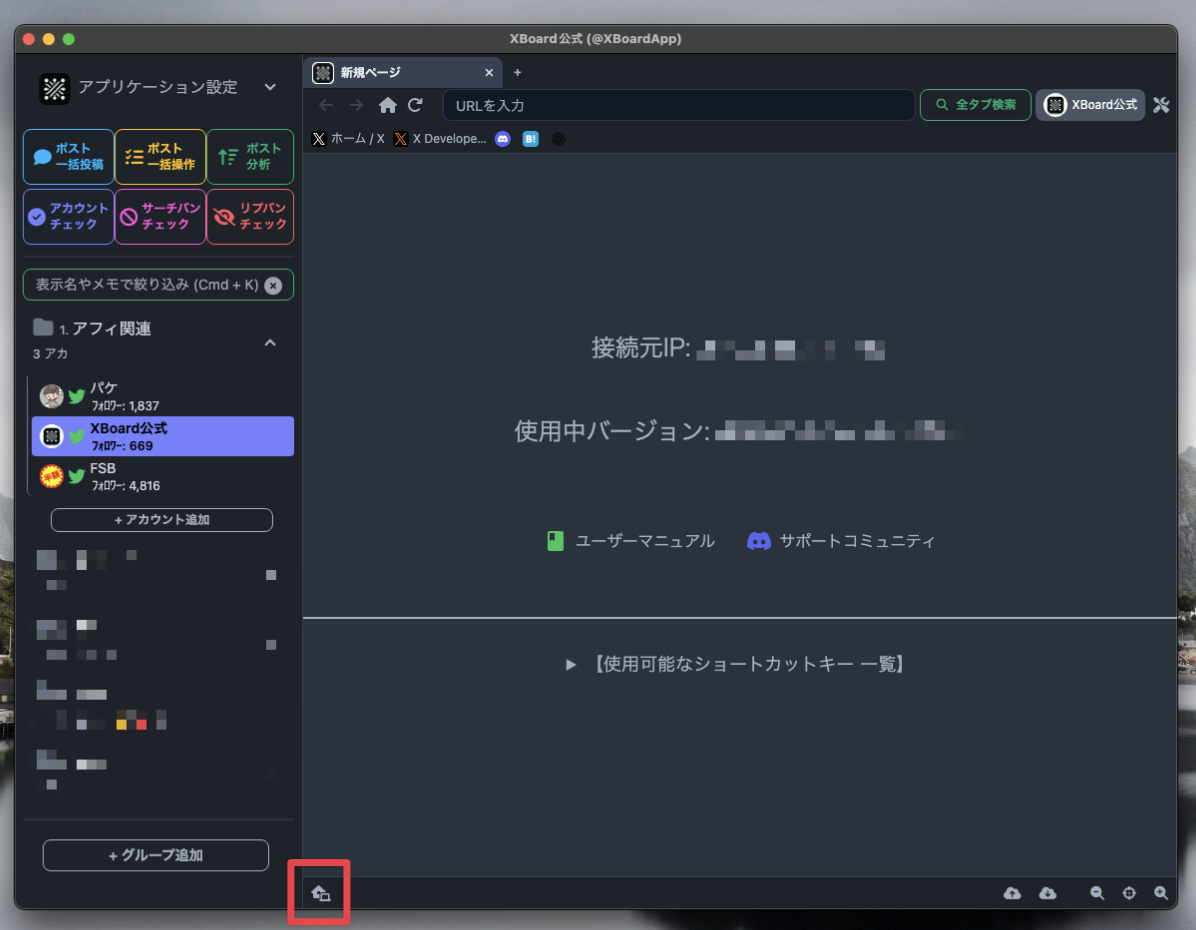
画面下部のアイコンの色で状態が分かります。
| 色 | 状態 |
|---|---|
| 緑 | 待ち受け中 |
| オレンジ | 操作を実行中 |
| 赤 | 再ログインが必要 |
2. スマートフォンから操作する
https://x-board.net/remote を開きます。ブラウザの「ホーム画面に追加」をしておくと、アプリのように使えます。
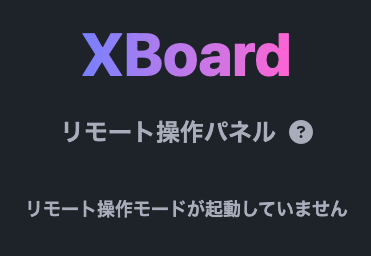
- スクショは、PC のアカウントのブラウザでページを開き、スマートフォンの画面サイズで撮影します。
- DM のスクショは、PC 側で XChat のパスコードを入力済みのアカウントだけ撮れます。
- 「PC が応答しません」と出たら、PC で XBoard が起動しているか、スリープしていないかを確認してください。
3. アカウントのブラウザを直接操作する
「ブラウザ」タブでは、PC のアカウントの X の画面をスマートフォンに映して操作できます。
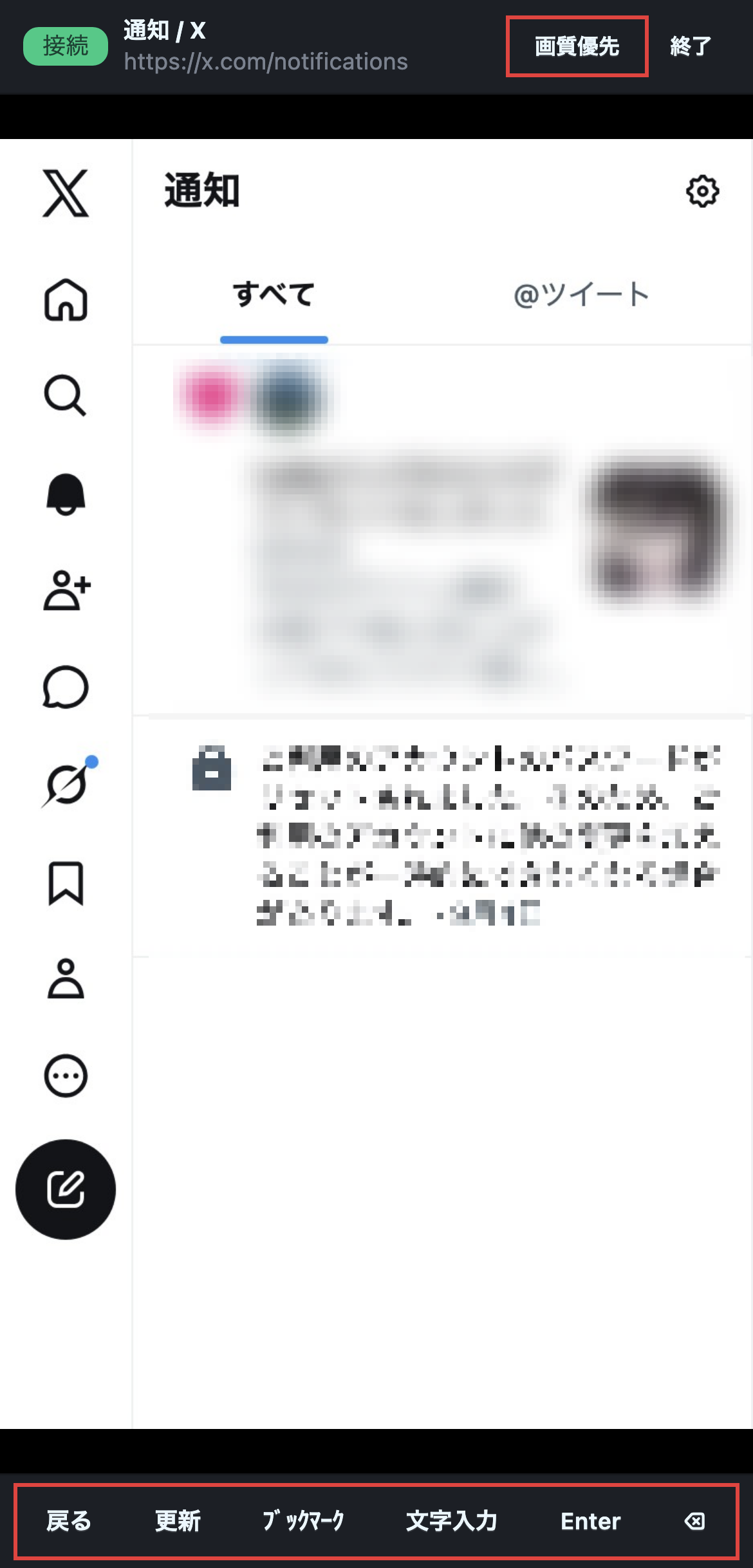
- X への通信は PC から(そのアカウントのプロキシ経由で)行います。外出先から操作しても、接続元は変わりません。
- ページは PC の画面には出ず、裏で開きます。
- 操作しないまま 10 分経つか、開始から 30 分経つと自動で終了します。
- 同時に操作できるアカウントは 1 つです。
- 操作中も、チェックや一括投稿などは並行して実行できます。
- 「ブラウザ」タブが出ないときは、PC の XBoard を最新版に更新してください。
注意
- リモートで実行中に、PC で同じ機能を手動で実行すると、表示がおかしくなることがあります。
- 一括投稿で添付した画像と、スクショの画像は 24 時間で削除されます。
- スマートフォンから添付できるのは画像だけです。動画は、PC で動画を保存した一括投稿テンプレートを選んで投稿してください。
- ブラウザ操作では、音声の再生・ファイルの添付・ダウンロード・長押し・ピンチ操作はできません。
- ブラウザ操作は通信量が多くなります。目安は 1 分あたり、画質優先で最大 30MB 程度、速度優先で最大 20MB 程度です。モバイル回線では速度優先をおすすめします。
- ネットワークの環境によっては、接続の開始に時間がかかります。「接続できませんでした」と出たら、もう一度開始してください。