表示モード
端末間でデータを同期する(全データバックアップ)
XBoard の全データをサーバーにバックアップし、別の端末に取り込んで同期できます。メニューバーの「端末同期 → 全データのバックアップをサーバーに送信 / サーバーから取得」から使います。
XBoard は 1 契約につき 1 端末です。複数の端末で同期して使うには、端末の数だけ契約(契約ごとにメールアドレス)が必要です。
同期の対象
| 同期される | 同期されない |
|---|---|
| アプリケーションの設定 | 各アカウントのブラウザの閲覧履歴 |
| 共通ブックマーク | 一括投稿テンプレートの動画 |
| プロキシグループ | フォロワー数の推移の記録 |
| すべてのアカウント(未ログインのものも含む) | |
| 各アカウントのブラウザで開いているタブ・個別ブックマーク | |
| 一括投稿テンプレート(画像を含む)・ランダム文言 | |
| 自動投稿のルール(停止状態で復元)・失敗の通知先 | ポスト追跡の伸びの通知の履歴 |
| ポスト追跡の追跡するグループ・投稿の記録・伸びの通知のルール | ポスト自動操作の実行待ちの操作・履歴 |
| ポスト自動操作のルール(停止状態で復元)・1 日の上限 |
- 同期後の X アカウントのログインは維持されます。X 以外の一部のサービスはログアウトされることがあります。
送信するとき
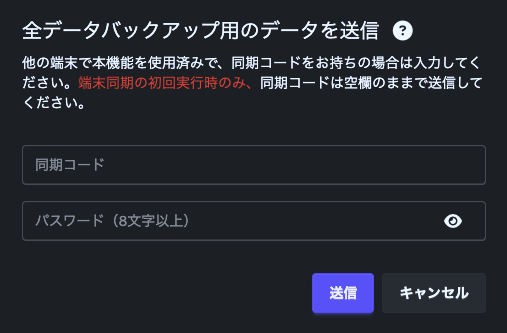
- はじめての送信では、同期コードを空欄にします。同期コードは自動で作られ、送信の完了後に入力欄に表示されます。
- パスワードは半角英数字 8 文字以上です。
- パスワードは端末にだけ保存されます。サーバーのデータは XBoard の提供事業者でも閲覧できません。
- そのため、パスワードを忘れるとデータは復旧できません。パスワードを変えて送信し直してください。
- 同期コードとパスワードは、受信側で使うので控えておいてください。
取得するとき
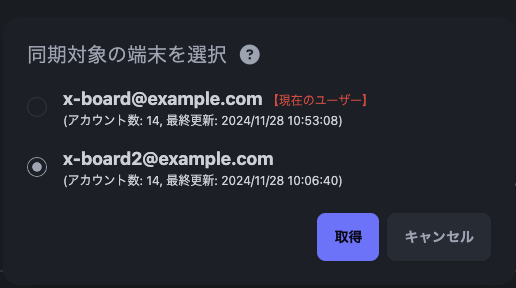
同じ同期コードで送信した端末が一覧に出ます。取り込みたい端末を選びます。
- 【現在のユーザー】の端末を選ぶと、この端末の送信時点のデータに戻します(端末の移行で使います。使用する端末を移行する)。
- それ以外の端末を選ぶと、その端末のデータで同期します。
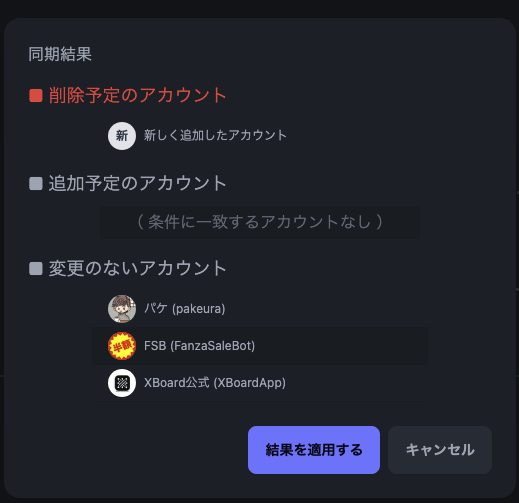
取り込みは置き換えです
- 今の端末にあって同期データに無いアカウントは、「削除予定のアカウント」として削除されます。
- 「変更のないアカウント」も、個別ブックマークやフォロワー数などは同期データの内容で上書きされます。
- 同期データのアカウント数が契約プランの上限を超えるときは、続行するか確認が出ます。上限を超えたままでは使えないので、アカウントを削除してください。
適用するとアプリが自動で再読み込みされます。