
表示モード
Google Chrome を起動して auth_token でログインする
XBoard のアカウントのプロキシ設定で Google Chrome を起動し、auth_token でログインできます。XBoard では開けないページや、XBoard に無い拡張機能を使いたいときに使います。
ブラウザ右上のツールメニュー、またはアカウントの右クリックメニューの「このアカウントでChromeを開く」から起動します。
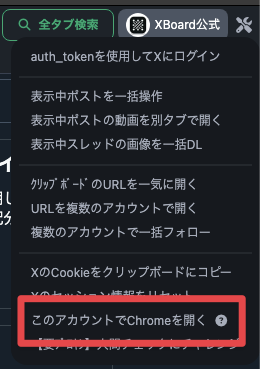
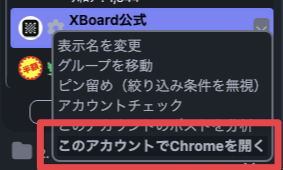
準備
- PC に Google Chrome がインストールされている必要があります(ダウンロード)。
- アカウントごとの初回起動時は、Chrome の初期設定の画面が出ることがあります。
認証プロキシを使っている場合
Chrome でプロキシの認証ダイアログが出ます。XBoard の画面に表示される「プロキシ ユーザー名」と「プロキシ パスワード」を、クリックでコピーして貼り付けてください。
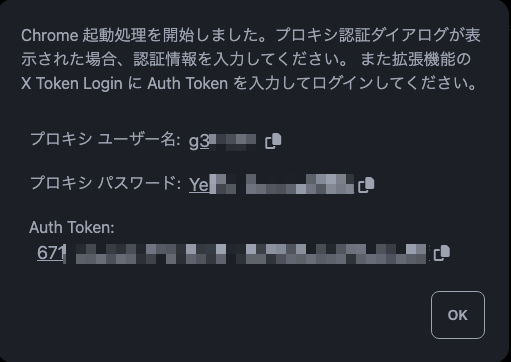
auth_token でログインする
Chrome で auth_token を使うには、拡張機能「X Token Login」が必要です。インストールはアカウントごとに初回だけで、次回以降も残ります。
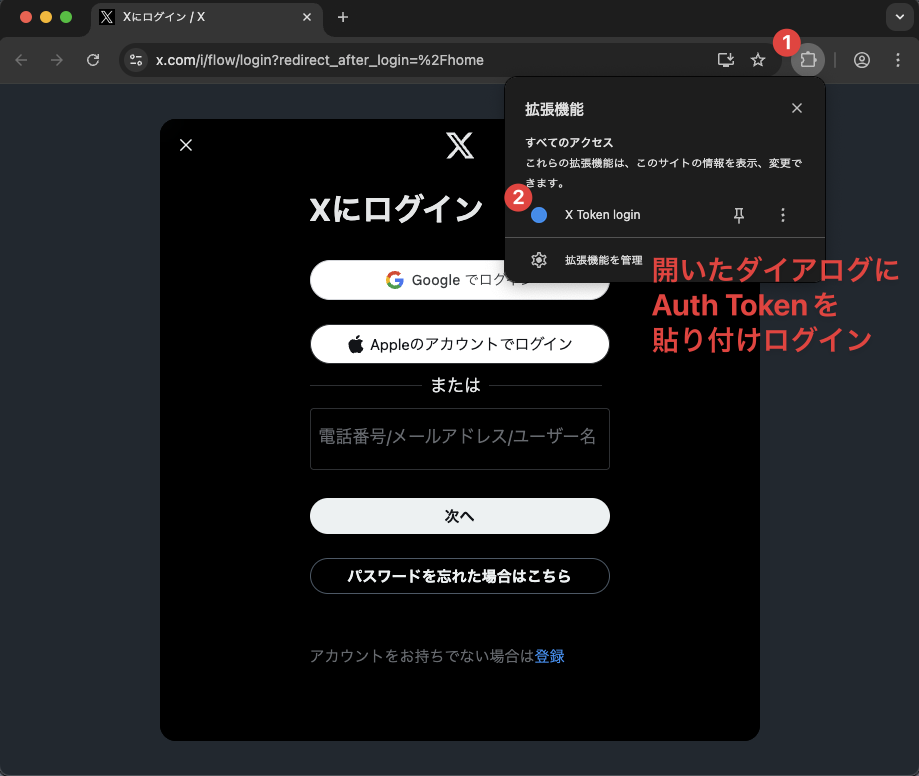
- 拡張機能のアイコンから「X Token Login」を開き、auth_token を貼り付けてログインします。
- auth_token の値は XBoard の画面に表示されます。
- Chrome を一度終了すると、次に開いたときにエラーやログイン画面が出ることがあります。その場合は、もう一度 X Token Login でログインしてください。
auth_token の取得方法は auth_token でログインする をご覧ください。