
表示モード
ブラウザキャッシュを使用する
一度開いたアカウントのブラウザは、閉じずに保持しておき、次に選んだときに再読み込みせずに表示します。入力途中の文章などもそのまま残るので、作業の途中でアカウントを切り替えられます。
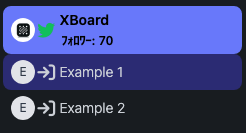
保持しているアカウントは、サイドバーで背景が濃い紫になります(画像の Example 1)。
保持するアカウント数の上限
保持するアカウントが多いほど、PC のメモリを多く使い、動作が重くなります。上限は「アプリケーション設定 → ブラウザ → 同時に開いておくブラウザ数」で変更できます。
- 初期値は 20 です。
- 契約プランのアカウント数より大きい値は選べません。
- 上限を超えると、最も長く使っていないアカウントのブラウザから閉じます。
- XBoard を終了すると、すべて閉じます。
- プロキシの接続が不安定なときは、値を小さくすると改善することがあります(よくある質問)。