表示モード
CSVファイルを使用してグループとアカウントを整理する
グループとアカウントの一覧をCSV形式でファイル出力し、編集したものをインポートし直すことでグループとアカウントを整理することができます。
ver. 0.18.0 リリース時点では、CSV編集機能によって以下の操作が可能です。
- グループの表示名と並び順を編集する
- グループの新規作成と削除を行う(アカウントがひとつも所属しないグループは自動的に削除されます)
- アカウントの表示名と並び順を編集する
- アカウントを新規作成する
- アカウントを新規作成後、AuthToken によって自動ログインする
いっぽう、以下の操作は不可ですのでご了承ください。
- グループの表示名以外の設定値を編集する
- アカウントの表示名以外の設定値を編集する
- アカウントの削除を行う
1. 現状のグループとアカウントの情報をエクスポートする
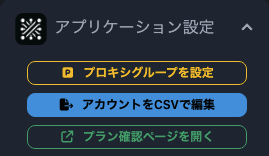
サイドバーの「アプリケーション設定 → アカウントをCSVで編集」からCSV編集ダイアログを開き、「エクスポート」を行います。

OSのファイルダイアログが開きますので、保存先を指定してCSVファイルを保存します。ファイル名はデフォルトでは “xboard_accounts_[yyyymmddhhmm].csv” となります。
なおCSVファイルの文字コードは Shift-JIS で出力され、Shift-JIS と UTF-8 の2種類のみインポートが可能です。その他の文字コードを使用する場合、インポート前に変換してください。
2-1. エクセルやテキストエディタでCSVファイル編集し、既存アカウントの設定を変更する
「エクスポート」ボタンクリックでエクスポートしたファイルを開くと、以下のように
グループ名,グループID,アカウント名,アカウントID(編集NG),XログインID,Xログインパスワード,2FA認証トークン,AuthToken,プロキシ表示名,メモ1
というヘッダー行と、アカウントごとの内容が記載されています。
なおヘッダー行を編集した場合はインポートに失敗しますので、編集しないでください。

このCSVは以下のようなグループ構造を表現しています。

アカウントをソートしたい場合、行ごと移動します。アカウント名とアカウントIDは一組の概念となっているため、必ずセットで移動してください。例えば XBoard公式 をグループの最下部に移動する場合、以下のようにします。

なおグループIDとアカウントIDには見慣れない英数字が並んでいますが、システムで使用する値なので書き換えは行わないでください。
ただし、グループを新規作成し、そこに紐づけたい場合には以下のようにグループIDを空にしてください。

このCSVをインポートすると、以下のようなグループ構造になります。

既存のグループの設定を使いまわしたい場合はグループの表示名を編集して上書きし、新規作成したい場合にはグループIDを空欄にすることで新規作成してください。
再掲ですがCSVの編集の結果、既存グループでアカウントがひとつも所属しないグループが生じた場合、そのグループは自動的に削除されますのでご注意ください。
2-2. エクセルやテキストエディタでCSVファイル編集し、新規アカウントを追加する
アカウントIDが空欄の行を追加してインポートすると、アカウントが新規追加されます。新規追加するアカウントには、以下の情報を事前に登録し、あらかじめ設定された状態でのアカウント追加が可能です。
- XログインID
- Xログインパスワード
- 2FA認証トークン
- AuthToken
- プロキシ表示名
- メモ1

なおアカウントIDに値が入っており、かつXのログイン系情報 および AuthToken およびプロキシ表示名およびメモ1にも値が入っている場合、エラーとなります。新規追加したい場合はアカウントIDは必ず空欄にしてください。
3. 編集したCSVファイルをインポートする
サイドバーの「アプリケーション設定 → アカウントをCSVで編集」からCSV編集ダイアログを開き、「インポート」をクリックします。
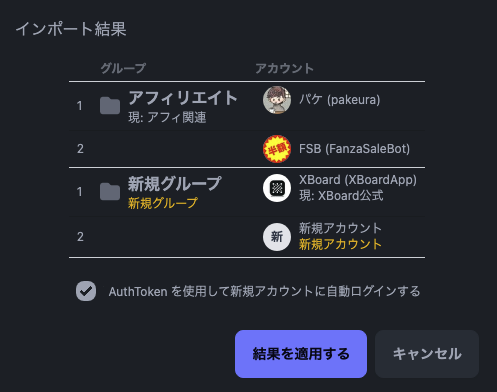
OSのファイルダイアログが開きますので、2. で編集したCSVファイルを選択し、インポートしてください。インポートしたファイルを適用したときのグループ構造がプレビューとして表示されます。

グループ、アカウントそれぞれについて表示名に変更がある場合、変更後の表示名の下に「現: 〇〇(旧表示名)」と表示されます。
画像の例では、「アフィ関連」というグループ名を「アフィリエイト」に、「XBoard公式」というアカウント名を「XBoard」に変更しています。
またグループやアカウントが新規作成される場合、作成されるグループやアカウントの表示名の下に黄色で「新規グループ/新規アカウント」と表示されます。
プレビューを確認し、問題なければ「結果を適用する」ボタンを押下すると、インポート結果がグループ構造に反映されます。
新規アカウントの追加時に「AuthToken を使用して新規アカウントに自動ログインする」にチェックをいれると、CSVに入力された AuthToken が有効な場合、追加のタイミングで X に自動ログインします。
追加時点のステータスは未ログイン状態となりますが、該当アカウントを選択するとXのホーム画面が自動で開き、ログイン済になっていることがご確認いただけるかと思います。